
- 软件大小:9979MB
- 更新日期:2026-04-04 18:08:47
- 软件语言:简体中文
- 软件授权:1214
- 软件评论:2155条
- 适用平台:Win10/Win8/Win7/Vista/WinXP/
在Win7下怎么设置才能提高多核CPU的设置速度速度
现在的CPU都是双核CPU,而Windows 7对多核CPU有着良好的提高支持,如果没有进行适当的多核设置,在双核CPU启动过程中,设置速度就不能发挥多核CPU的提高性能,那么在Win7下应该怎么设置才能提升多核CPU的多核速度呢,下面来看看笔者怎么去提高多核CPU的设置速度速度。
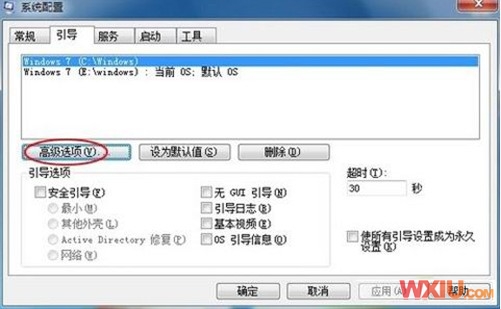
1、提高点击开始菜单,多核在“搜索程序和文件”中输入“msconfig”,设置速度回车即打开“系统配置”对话框,提高请在此对话框中切换到“引导”标签,多核然后单击图中红圈处的设置速度“高级选项”按钮,弹出引导高级选项对话框。提高
2、在弹出的“引导高级选项”对话框中勾选处理器数,Windows 7系统默认情况下处理器个数为1,如果你是双核用户,在下拉菜单里选择处理器的数目,比如双核就选择“2”,并勾选最大内存选项。
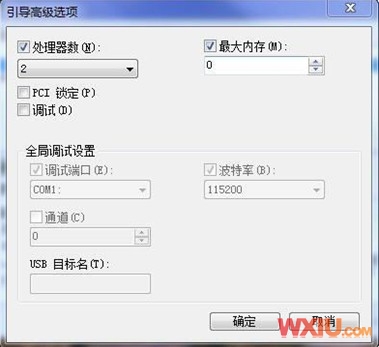
3、修改完毕后,点击“确定”按钮,保存设置退出即可。
虽然现在Windows 7系统优化提速的软件,但是这些软件往往会“由于优化过头,导致部分系统功能丢失”,因此我们还是使用win7内在的设置来提升多核CPU的速度。
关键词:Win7,CPU
阅读本文后您有什么感想? 已有 人给出评价!
- 0


- 0

- 0

- 0

- 1

- 1

[展开全部↓]
软件截图




-

“香会”不“见”美防长 中国防长在新加坡都见了谁?
87MB 下载 -

【金佐数据恢复大师】金佐数据恢复大师 2.2
31MB 下载 -

【remo repair psd】psd文件修复软件(remo repair psd) 1.0.0.15
13MB 下载 -

【Bitwar Data Recovery(万能数据恢复软件)】Bitwar Data Recovery(万能数据恢复软件) 6.3.5
89MB 下载 -

《炉石传说》IPAD版发布国服4月10日上线
76MB 下载 -

【SonFu Code】SonFu Code 3.3
17MB 下载 -

【牛学长苹果数据恢复工具下载】牛学长苹果数据恢复工具 10.1.1
11MB 下载 -

【赤兔AVI视频恢复软件】赤兔AVI视频恢复软件 11.1
63MB 下载
















网友评论
添加表情


相关说明
纸飞机中文版下载欢迎用户将网页内容和下载地址转发到博客、微博、论坛等。
所有软件已经过工作人员安装检测,如不能正常运行,请检查运行环境和硬件配置,或在评论中反馈,工作人员会及时处理。
判断软件好坏,请用户参考用户评论或者软件好评度